BİR KEZ YAPILIR
Kurulum ve beta lisansı
- 1
Blender'ı hazırlayın
Blender 5.2 LTS'yi kurun ve kurucu başlamadan önce Blender'ı tamamen kapatın.
- 2
Kişisel paketi kurun
Kabul e-postasındaki 24 saat geçerli kişisel bağlantıdan ZIP paketini indirin. Paketi açın ve Mold-Workshop-Setup dosyasını çalıştırın.
- 3
Uygulamayı kısayoldan açın
Masaüstündeki Mold Workshop kısayolu lisans kontrolünü yapar ve doğru Blender uygulama şablonunu başlatır. Günlük kullanımda bu kısayolu tercih edin.
- 4
Anahtarı etkinleştirin
İlk açılışta e-postadaki MWB- ile başlayan kişisel anahtarı girin. İlk etkinleştirme internet gerektirir ve anahtar tek bilgisayara bağlanır.
Paket ve anahtar başkasıyla paylaşılmamalı; beta çıktıları ticari üretimde kullanılmamalıdır. Lisans süresi dolduğunda veya iptal edildiğinde mevcut dosyalar silinmez, uygulama Lite kurtarma erişimine döner.
İŞ AKIŞI HARİTASI
Arayüzü soldan sağa değil, yukarıdan aşağı okuyun
Kalıp Atölyesi panelindeki aşamalar bir kontrol sırasıdır. Bir aşamayı bitirmeden sonrakine geçebilirsiniz; fakat güvenli üretim için aşağıdaki sıra önerilir.
Bilgi Günlüğündeki son satır işlemin sonucudur. Bir hata oluştuğunda yalnız ekrandaki geometriye değil, bu satırdaki nesne adına ve hata nedenine de bakın.
YENİ PROJE
Modeli seçin ve projeyi hazırlayın
- Yeni Kalıp ile temiz bir proje adı belirleyin. İçe Aktar düğmesiyle STL/OBJ modelini alın veya sahnedeki mesh'i seçip Seçili Nesneyi Kullan komutunu uygulayın.
- Kalıp sistemini amacınıza göre seçin. Sistem daha sonra değiştirilebilir; ancak önceki üretim parçalarını temizleyip yeniden üretmek gerekir.
- Projeyi Hazırla, seçili modeli Ana Model olarak kaydeder ve çalışma koleksiyonlarını kurar. Bu aşamada kalıp henüz üretilmez.
MODEL AŞAMASI
Özgün yüzeyi koruyarak hazırlık yapın
Çalışma Geometrisi
| Seçenek | Ne yapar? | Ne zaman? |
|---|---|---|
| Özgün Model | Varsayılandır; otomatik kopya veya poligon azaltma yapmaz. | Yüzey ayrıntısı kritikse veya model makulse. |
| Ayrıntıyı Koru | Birebir, geri alınabilir çalışma kopyası hazırlar. | Özgüne dokunmadan onarım veya yön denemek için. |
| Hedefe Göre Kopya | Yalnız siz komut verdiğinizde hedef yüz sayısına göre sadeleştirir. | Boolean işlemleri ağır modelde donuyorsa. |
Önerilen kontrol sırası
- Kalıp Yönü Önerisi'ni çalıştırın. Kap/vazoda açık ağzı +Z yönünde tutun; diğer figürlerde öneriyi uyguladıktan sonra alt kesitleri gözle kontrol edin.
- Modeli Merkezle ve Dönüşümleri Uygula komutlarını kullanın. Ölçeğin milimetre cinsinden gerçek üretim boyutunu verdiğini doğrulayın.
- Ağı Tara ve Onar ile açık/bozuk kenarları inceleyin. Akıllı Sızdırmazlık küçük açıklıklar içindir; büyük açıklık veya eksik yüzey varsa önce modeli düzeltin.
- Düz taban gerekiyorsa Model Tabanını Hazırla'da Otomatik ile önizleme üretin; turuncu düzlemi kontrol edip onaylayın. Elle modunda kesim mesafesini siz belirlersiniz.
KARAR TABLOSU
Kalıp sistemini ürünün geometrisine göre seçin
| Sistem | Uygun kullanım | Kritik koşul |
|---|---|---|
| Uyarlanmış Kutu | Silikon dökülecek genel figürler; otomatik veya elle kutu kurulumu. | Figür kutudan oyulmaz; model ve kanal takımı içeride kalır. |
| Tepsi Kalıp | Düz tabanlı, üstten açık tek parça işler. | Huni, hava kanalı veya çok parçalı birleşim üretmez. |
| İki Parça Silikon | İki silikon yarı ve yeniden kullanılan dış baskı kutusu. | Ayırma yüzeyi ve kutu birleşimi dökümden önce doğrulanmalıdır. |
| İç Boşluk | Katı bir modelden içi boş nihai ürün üretimi. | Ayrı iç çekirdeğin taşıyıcısı döküm akışını kapatmamalıdır. |
| Forma Uyumlu Kap/Vazo | Zaten içi boş, ağzı açık kap veya vazo modeli. | Ağız +Z yönünde, model kapalı/manifold olmalı; çekirdek ayrı STL'dir. |
| Doğrudan Kalıp / Açık Taban | Geniş düz yüzeyi doğrudan döküm ağzı olan figür. | Ayrı huni ve hava kanalı üretmez; taban gerçekten düz olmalıdır. |
| Doğrudan Kalıp / Üst Huni | Katı figürün rijit kalıp parçalarından doğrudan oyulması. | Huni boşluğa, hava yolları güvenli üst yüzeye bağlanmalıdır. |
SİSTEM 01
Forma Uyumlu Kap / Vazo iş akışı
- Modeli Z ekseninde dik tutun ve açık ağzın +Z yönüne baktığını doğrulayın. Kalıp Yönü Önerisi bu sistemde ağzı korur; modeli rastgele çevirmeyin.
- Kap/Vazo Dış Gövdesi için Üretim Güvenli (Otomatik) varsayılanıdır. Dairesel ayak izinde düz kapaklı silindir, köşeli veya geniş tabanda sızdırmaz Güvenli Kutu seçilir.
- Güvenli Silindir (uygunsa) zorunlu silindir değildir. Model silindir sınırını delecekse sistem güvenli kutuya döner ve üretim bilgisinde nedeni bildirir.
- Kompakt Forma Uyumlu daha az filament kullanabilir; karmaşık yüzeylerde Boolean riski daha yüksektir. İlk denemede Üretim Güvenli seçeneğiyle başlayın.
- İç çekirdeğin ürün et kalınlığını, kalıba geçme boşluğunu, taşıyıcı çapını ve üst uzatmasını ayarlayın. Çekirdek ayrı bir baskı elemanıdır; ana döküm yolu açık kalmalıdır.
Patlatılmış görünümde bir parçanın içinden eksenleri veya karşı parçayı görüyorsanız bu alt dolum değildir; açık yüzey/delik hatasıdır. Üretim paketine geçmeden raporlayın.
SİSTEM 02
Doğrudan kalıp iş akışı
Üst Huni
- Figür toleransını ve kalıp et kalınlığını belirleyin. Parça düzenini 2 Dikey, 2 Ön/Arka, 2 Alt/Üst, 4 Dikey Çapraz, 4 Yatay Çapraz veya 8 Üç Eksen seçeneklerinden seçin.
- Döküm Kanalı Çapını, Hava Kanallarını ve Akıllı Havalandırmayı ayarlayın. Kanal sayısını artırmak her zaman daha iyi değildir; yalnız ayrı yüksek cepler için kullanın.
- Bölme ve Akış aşamasında Akışı Denetle ve Önizle'yi çalıştırın. Mavi döküm yolu boşluğa ulaşmalı; turuncu hava yolları üst yüzeye çıkmalı; kırmızı sorun kalmamalıdır.
Açık Taban
Düz ve geniş taban doğrudan döküm ağzı olur. Ayrı huni veya hava kanalı üretilmez. Yuvarlak/engebeli tabanı önce Model Tabanını Hazırla ile düzleştirin; aksi halde döküm yüzeyi sızdırmaz kapanmaz.
Daha çok parça, alt kesit riskini azaltabilir fakat birleşim izi, hizalama elemanı ve montaj karmaşıklığını artırır. Varsayılan tercih değil, çıkarma problemine verilen bir çözümdür.
SİSTEM 03
İki Parça Silikon ve Ana Taşıyıcı
- İki Yarı yönünü Sağ/Sol, Ön/Arka veya Alt/Üst olarak seçin. Düz ayırma hızlıdır; girintili bir çevrede Eğrisel ayırmayı seçin.
- Eğrisel seçimde Eğrisel Ayırmayı Hazırla ile mor yüzeyi oluşturun. Edit Mode'da noktaları yalnız seçili ayırma yönünde taşıyın; sonra onaylayın.
- Üretim; sökülebilir dış baskı kutusu, ayırma yatağı ve silikon döküm kurgusunu hazırlar. İlk yarıyı yatak üzerinde dökün, yatağı çıkarın ve ikinci yarıyı dökün.
- Silikon kürlendikten sonra dış baskı kutusunu yeniden birleştirin. Bu kutu nihai döküm sırasında iki silikon yarıyı taşıyan Ana Taşıyıcıdır; atılacak geçici kutu değildir.
BÖLME VE AKIŞ
Önce yolu görün, sonra kalıbı üretin
Ayırma ve çıkarma
Çıkarma eksenini seçip analizi çalıştırın. Kırmızı yüzler kilitlenme, turuncu yüzler düşük draft riskidir. Düzlemsel veya eğrisel ek ayırma yüzeyini yalnız ana eksen yetersizse kullanın.
Akış Sistemi Düzenleyicisi
- Araçlar → Akış Sistemi Düzenleyicisi → Kurulumu Hazırla ile yeşil döküm ve turuncu hava kılavuzlarını oluşturun.
- 3B imleci hedefe koyup Döküm Ağzını İmlece Taşı ile giriş yerini belirleyin. Kanal Ekle, Çoğalt, Yüzeye Bağla ve Sil komutlarıyla hava yollarını düzenleyin.
- Onaylayın ve Kalıp menüsüne dönün. Son olarak Akışı Denetle ve Önizle ile her yolun kalıp boşluğuna bağlı olduğunu kontrol edin.
DETAYLAR
Birleşim, hizalama ve sızdırmazlık
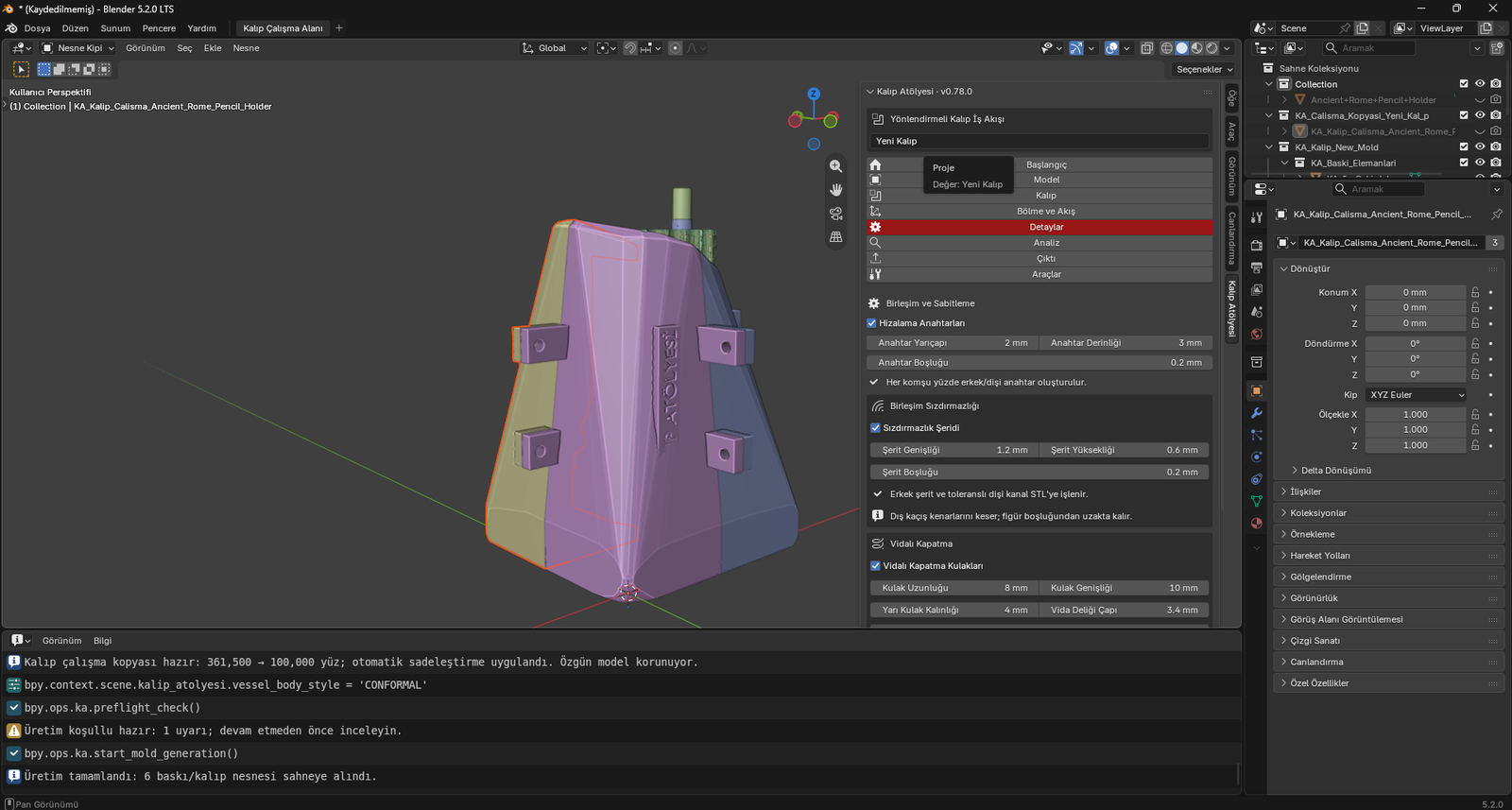
Taşıyıcı Flanş açıkken
- Flanş genişliği ve kalınlığı, kalıp boşluğunun dışında yeterli katı alan oluşturur. Dikey kalıpta yalnız yan kolonlar üretilir; taban ve dolum üstü kapatılmaz.
- Flanş Üzeri Hizalama açıkken erkek silindirik pimler ve toleranslı silindirik yuvalar yalnız flanşın katı bölgelerine yerleşir.
- Flanş Üzeri Sızdırmazlık, erkek şerit ve karşı parçadaki toleranslı dişi kanalı üretir. Şerit figür boşluğuna, huniye veya hava yoluna girmemelidir.
- Kapatma Yöntemi olarak Metal Kıskaç seçildiğinde STL'ye vida kulağı eklenmez. Fiziksel metal kıskaçlar düz flanş yüzeylerine haricen takılır.
Taşıyıcı Flanş kapalıyken
Flanşsız Birleşim bölümü açılır. Hizalama Anahtarları, Sızdırmazlık Şeridi ve uygun doğrudan kalıp sistemlerinde Vidalı Kapatma Kulakları ayrı ayrı etkinleştirilip ölçülendirilebilir.
Patlatılmış görünümde havada asılı pim, boşlukta yuva, farklı kesitli erkek/dişi anahtar veya kalıp boşluğuna giren şerit görürseniz parçaları baskıya hazırlamayın.
KONTROL KAPILARI
Üretim Öncesi Kontrol ve Genel Kalıp Analizi
Kalıbı üretmeden önce
- Kalıp menüsündeki Üretim Öncesi Kontrolü çalıştırın. Hata üretimi durdurur; uyarı inceleme ister; onay işareti koşulun geçtiğini gösterir.
- Kalıp yönü önerisi uyarısı kalıyorsa aynı Ana Model ve aynı kalıp sistemiyle Model → Kalıp Yönü Önerisi'ni yeniden çalıştırın.
- Kalıbı Oluştur'a basın. Düğme canlı ilerleme kutusuna dönüşür; uzun Boolean işlemi sırasında Blender'ın ikinci süreçte çalışması normaldir. Gerekirse İptal'i kullanın.
Kalıp üretildikten sonra
Rastgele Parça Renklerini Aç ve İç Yapıyı Görüntüle → Ayır, birleşim hatalarını fark etmeyi kolaylaştırır. Her parçayı döndürerek taban, üst kapak, huni, hava yolu ve flanş bağlantılarını tek tek kontrol edin.
ÇIKTI AŞAMASI
Baskı yerleşimi ve doğrulanmış üretim paketi
- Çıktı klasörünü seçin ve Rastgele Parça Renklerini Aç ile parçaları ayırt edin.
- Baskı Yerleşimi'nde sütun sayısını ve parçalar arası boşluğu girip Baskı Yerleşimi Oluştur'u çalıştırın. Montaj kalıbı değişmeden korunur; STL kopyaları ayrı düzene dizilir.
- Hızlı dışa aktarma yalnız STL parçalarını çıkarır. Son teslim için Doğrulanmış Üretim Paketi'ni kullanın.
- Doğrulanmış paket parçaları manifold ve hacim açısından tekrar denetler; STL dosyalarıyla birlikte JSON manifesti, okunabilir üretim özeti, ölçüler ve SHA-256 doğrulama değerlerini üretir.
Parçalar kapalı/manifold, görünür boşluk ve havada eleman yok, birleşimler karşılıklı, akış önizlemesi bağlı ve Doğrulanmış Üretim Paketi hatasız tamamlanmış olmalıdır.
SORUN GİDERME
Mesajı doğru eyleme çevirin
| Belirti | Ne anlama gelir? | Ne yapmalısınız? |
|---|---|---|
| Çalışma çok yavaş veya donuyor | Yüz sayısı Boolean işini ağırlaştırıyor olabilir. | Model → Çalışma Geometrisi'nde kopya politikasını seçin; özgünü koruyarak hedefli kopya oluşturun. |
| Model kapalı/manifold değil | Açık kenar, iç yüzey veya bozuk bağlantı var. | Ağı Tara ve Onar'ı çalıştırın. Büyük eksik yüzeyi kaynak modelde düzeltin; küçük delik için Akıllı Sızdırmazlığı deneyin. |
| Kalıp yönü önerisi çalıştırılmadı | Model veya sistem öneriden sonra değişmiş olabilir. | Aynı Ana Model ve seçili sistemle Model → Kalıp Yönü Önerisi'ni yeniden çalıştırın. |
| Güvenli Silindir kutu üretti | Köşeli veya geniş ayak izi silindir duvarını/altını delecekti. | Bu güvenlik geri dönüşüdür. Gerçek silindir gerekiyorsa modeli ve taban ayak izini yeniden değerlendirin. |
| Kalıpta delik veya havada eleman | Üretim tamamlanmış görünse de geometri baskıya uygun değildir. | Baskıya geçmeyin. Proje dosyası, ekran görüntüsü, sistem, parça düzeni ve Bilgi Günlüğünün son satırıyla beta geri bildirimi gönderin. |
| Lisans doğrulanamadı | Anahtar hatalı, süresi dolmuş, başka cihaza bağlı veya sunucuya ulaşılamıyor olabilir. | Anahtarı boşluksuz kopyalayın, interneti kontrol edin ve yeniden açın. Sorun sürerse başvuru e-postanız ve hata görüntüsüyle destek isteyin. |
Sorunu yeniden üretmemizi sağlayan beş bilgi yeterlidir.
- Uygulama sürümü
- Kalıp sistemi ve parça düzeni
- Değiştirdiğiniz ölçüler
- Ekran görüntüsü ve Bilgi Günlüğü
- Mümkünse .blend veya kaynak model